muryo-na-template.net SINCE 2013
年末年始営業日カレンダー無料Excelテンプレート4色を配布
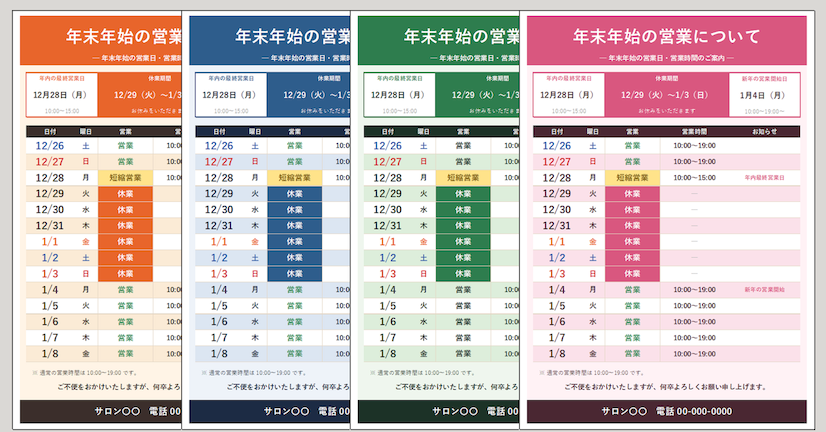
年末年始営業日カレンダーのExcel無料テンプレート4種類。年内最終営業日・休業期間・年始営業開始日を大きく表示し、日別の営業状況や営業時間を一覧で確認できます。Excelで編集でき、会員登録不要で無料ダウンロードできます。
年末年始の営業日や休業日を、お客様に分かりやすくお知らせできる「年末年始営業日カレンダー」のExcelテンプレートを無料でダウンロードできます。 年末の最終営業日、休業期間、年始の営業開始日を上部に大きく表示し、その下に日付ごとの営業状況と営業時間を一覧表にまとめたデザインです。通常営業・短縮営業・休業を色分けできるため、営業予定をひと目で確認できます。
表は1行おきに背景色を変えており、日付から営業時間、お知らせ欄まで横方向に読みやすい構成です。店舗の入口や受付、レジ横などに掲示する年末年始の営業案内として利用できます。
テンプレートはオレンジ・紺・緑・ピンクの4種類。Excelで文字や営業時間などを編集でき、会員登録なしで無料ダウンロードできます。
目次
- 年末年始営業日カレンダーについて
- 年末年始営業日カレンダーのExcelテンプレート4種類を無料ダウンロード
- 年末年始営業日カレンダーの記入項目
- Excelテンプレートの編集方法と使い方
- 年末年始の営業案内を作成するときのポイント
- 年末年始営業日カレンダーを無料ダウンロード
- 関連テンプレート
年末年始営業日カレンダーについて
年末年始営業日カレンダーは、12月下旬から1月上旬までの営業予定を、日付ごとに一覧表示するための案内表です。
年末年始は、通常の営業時間とは異なる短縮営業や臨時休業、連続した休業期間が発生することがあります。普段どおりの営業を予定している日でも、年末年始は営業しているかどうかを確認したいお客様が少なくありません。
このテンプレートでは、営業日と休業日を表形式で並べるだけでなく、年内の最終営業日、休業期間、年始の営業開始日を上部にまとめています。細かな日程を確認したい方にも、休業期間だけを知りたい方にも、必要な情報が伝わりやすい構成です。
例えば、美容室やサロン、飲食店、個人商店、クリニック、事務所、地域施設などで、年末年始の営業予定を掲示する際に役立ちます。
上部に重要な3つの日程を大きく表示
カレンダー上部には、次の3つの情報をまとめて掲載しています。
- 年内の最終営業日: 年末に最後に営業する日付と営業時間
- 休業期間: 年末年始に休業する期間とお知らせ
- 新年の営業開始日: 年明けに営業を再開する日付と営業時間
通常の一覧表とは別に重要な日程を大きく表示しているため、休業期間を素早く確認できます。
日付ごとの営業状況を一覧で確認
日別の表には「日付・曜日・営業・営業時間・お知らせ」の5項目を設けています。
営業欄には「営業」「短縮営業」「休業」などを表示し、営業時間欄には「10:00~19:00」「10:00~15:00」といった時間を記入できます。
お知らせ欄には「年内最終営業日」「新年の営業開始」などを記載できるため、通常と異なる営業日も分かりやすく案内できます。
1行おきの背景色で見やすいレイアウト
日別の表は、白色と淡いテーマカラーを交互に配置しています。
行の背景色が交互に変わることで、日付・曜日・営業区分・営業時間・お知らせを同じ行として追いやすくなっています。
さらに、休業日の営業欄には各テンプレートのテーマカラーを使用し、短縮営業日は黄色で表示。背景色と文字色を組み合わせ、営業状況を確認しやすいデザインにしています。
スポンサーリンク
年末年始営業日カレンダーのExcelテンプレート4種類を無料ダウンロード
掲載しているテンプレートは、オレンジ・紺・緑・ピンクの4種類です。
いずれも同じ項目とレイアウトを使用しており、配色のみが異なります。店舗の雰囲気や掲示場所に合わせて、お好みのデザインを選べます。
テンプレート1|オレンジ色の年末年始営業日カレンダー
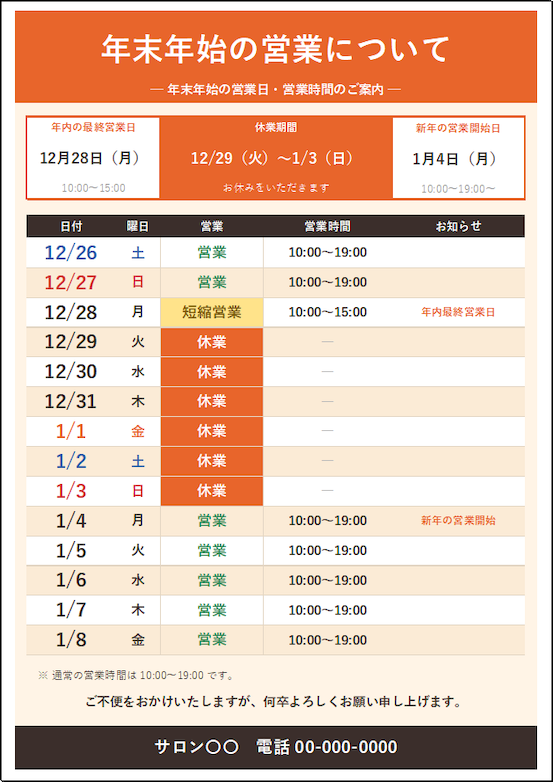
テンプレート1(オレンジ色)。年内最終営業日・休業期間・年始営業開始日を上部に大きく表示。日付・曜日・営業区分・営業時間・お知らせを一覧で確認できる、明るく見やすいExcel無料テンプレートです。
オレンジ色を基調とした、明るく目を引く年末年始営業日カレンダーです。
上部のタイトルと休業期間には鮮やかなオレンジ色を使用し、年末年始の営業案内であることがすぐに伝わるデザインにしています。
日別の一覧表では、白色と淡いオレンジ色の背景を交互に配置。営業日と営業時間を横方向に確認しやすく、休業日は濃いオレンジ色、短縮営業日は黄色で区別しています。
年内の最終営業日や年始の営業開始日も上部に大きく表示しているため、細かな営業時間を読む前に重要な日程を確認できます。
明るく親しみやすい印象のため、飲食店、カフェ、パン屋、雑貨店、小売店、地域の商店などにおすすめです。
このテンプレートの特徴
- オレンジ色を使用した明るく目立つデザイン
- 白色と淡いオレンジ色の交互背景
- 休業日を濃いオレンジ色で表示
- 年末年始の重要な日程を上部に大きく掲載
- 店頭掲示や受付での案内に適した構成
テンプレート2|紺色の年末年始営業日カレンダー
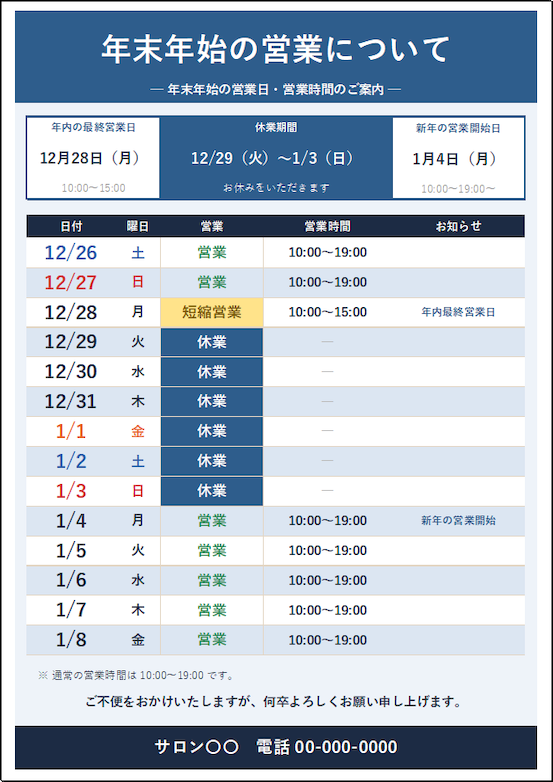
テンプレート2(紺色)。年末年始14日間の営業予定を、1行おきに背景色を変えた表形式で表示。休業期間や営業時間を確認しやすい、落ち着いた配色のExcel無料テンプレートです。
紺色を基調とした、落ち着いた印象の年末年始営業日カレンダーです。
タイトル部分には濃い青色を使用し、日別の一覧表には白色と淡いブルーグレーを交互に配置しています。
休業日は濃い青色で強調し、短縮営業日は黄色で表示。通常営業日との違いが分かりやすく、全体としてすっきりとしたデザインに仕上げています。
上部には最終営業日、休業期間、営業開始日を配置し、その下に日別の営業状況を掲載。営業時間とお知らせ欄を分けているため、通常営業と異なる日程についても説明を添えられます。
会社や事務所、専門店、各種サービス業、教室、施設の受付など、落ち着いた雰囲気の営業案内を作成したい場合におすすめです。
このテンプレートの特徴
- 紺色を使用した落ち着いたデザイン
- 白色と淡いブルーグレーの交互背景
- 休業日を濃い青色で強調
- 営業時間やお知らせを整理して表示
- 事務所や専門店などの掲示に使いやすい配色
スポンサーリンク
テンプレート3|緑色の年末年始営業日カレンダー
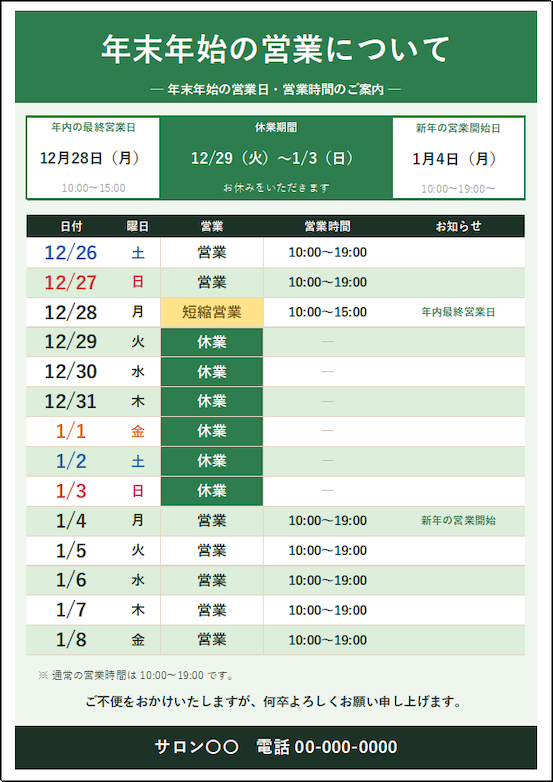
テンプレート3(緑色)。年内最終営業日・休業期間・年始営業開始日を上部にまとめ、日別の営業状況と営業時間を一覧表示。白色と淡い緑色の交互背景で見やすく仕上げたExcel無料テンプレートです。
緑色を基調とした、穏やかで親しみやすい年末年始営業日カレンダーです。
タイトルや休業期間には深みのある緑色を使用し、日別の一覧表には白色と淡いグリーンを交互に配置しています。
営業欄では休業日を緑色で表示し、短縮営業日は黄色で区別。日付や曜日、営業時間、お知らせ欄を同じ行で確認しやすい構成です。
カレンダーの上部には年内の最終営業日、休業期間、新年の営業開始日をまとめて掲載。下部には通常の営業時間や店舗名、連絡先などを記載できます。
落ち着いた緑色の配色は、直売所、飲食店、地域施設、福祉施設、各種教室など、幅広い用途に利用できます。
このテンプレートの特徴
- 緑色を使用した穏やかなデザイン
- 白色と淡いグリーンの交互背景
- 休業日を濃い緑色で表示
- 営業区分と営業時間が確認しやすい構成
- 店舗や地域施設など幅広い用途に対応
テンプレート4|ピンク色の年末年始営業日カレンダー
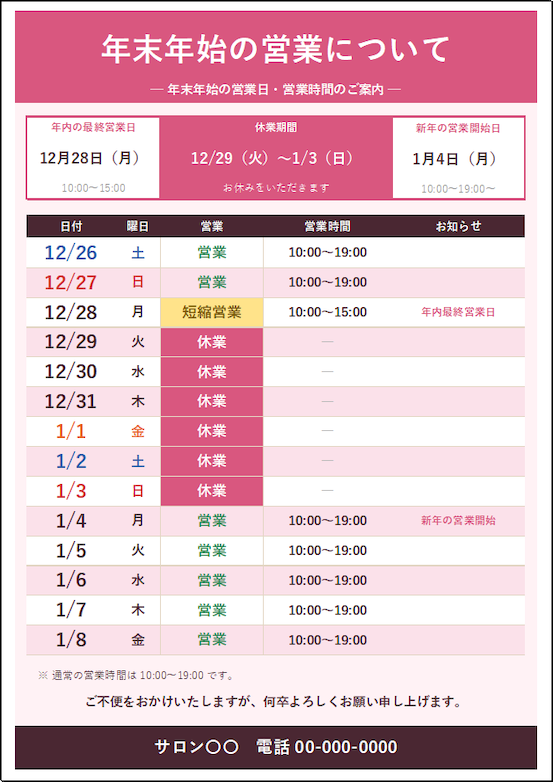
テンプレート4(ピンク色)。12月26日~1月8日の営業日・休業日・営業時間を一覧で確認できるカレンダー。年末年始の休業期間を大きく表示した、明るく親しみやすいExcel無料テンプレートです。
ピンク色を基調とした、明るく柔らかな印象の年末年始営業日カレンダーです。
タイトル部分には鮮やかなピンク色を使用し、日別の一覧表には白色と淡いピンク色を交互に配置しています。
休業日は濃いピンク色、短縮営業日は黄色で表示。年末年始の営業予定を色分けしながら、全体を統一感のあるデザインにまとめています。
上部の休業期間を大きく表示することで、営業再開日を確認したいお客様にも分かりやすく案内できます。
美容室、ネイルサロン、エステサロン、雑貨店、カフェ、個人経営の店舗など、明るく親しみやすい営業案内を作成したい場合におすすめです。
このテンプレートの特徴
- ピンク色を使用した明るく柔らかなデザイン
- 白色と淡いピンク色の交互背景
- 休業日を濃いピンク色で強調
- 重要な日程を上部にまとめたレイアウト
- 美容室やサロン、カフェなどにおすすめ
年末年始営業日カレンダーの記入項目
テンプレートには、営業案内に必要な情報をまとめて記入できるよう、次の項目を設けています。
| 項目 | 内容 |
|---|---|
| 日付 | 12月26日~1月8日の14日間 |
| 曜日 | 各日付に対応する曜日 |
| 営業 | 営業・短縮営業・休業など |
| 営業時間 | 10:00~19:00など |
| お知らせ | 年内最終営業日、新年の営業開始など |
営業区分を分かりやすく記載する
営業欄には、通常営業・短縮営業・休業などを記載します。
例えば、年末の最終営業日だけ営業時間が短くなる場合は「短縮営業」と記載し、営業時間欄に実際の時間を入力します。
休業日は「休業」と表示し、営業時間欄には「―」などを記載すると、営業時間の記入漏れと区別しやすくなります。
お知らせ欄を活用する
お知らせ欄には、通常と異なる営業日について補足情報を記入できます。
「年内最終営業日」「新年の営業開始」などを記載することで、一覧表を見るだけで営業予定の変更点が分かります。
必要に応じて「予約営業のみ」「受付時間変更」「電話対応休止」など、店舗の運営状況に合わせた案内に変更することもできます。
Excelテンプレートの編集方法と使い方
1.テンプレートをダウンロードする
お好みの色のExcelテンプレートをダウンロードし、Excelで開きます。
4種類とも同じ構成なので、店舗や事業所のイメージに合う色を選んでください。
2.日付と曜日を確認する
掲載画像は、2026年12月26日から2027年1月8日までの日付と曜日に対応しています。
別の年に使用する場合は、日付と曜日を対象年に合わせて変更してください。年によって曜日の並びが異なるため、日付だけでなく曜日も確認することが大切です。
3.営業日・休業日・営業時間を変更する
営業欄の「営業」「短縮営業」「休業」を、実際の営業予定に合わせて編集します。
営業時間が異なる日については、開始時間と終了時間を変更してください。
休業期間が複数日にわたる場合は、上部の休業期間表示と日別の一覧表が一致しているかも確認しましょう。
4.店舗名・連絡先・お知らせを入力する
カレンダー下部の店舗名や電話番号を、自店舗の情報に変更します。
必要に応じて、通常営業時間の案内や、お客様への挨拶文も編集してください。
5.印刷して掲示する
編集が完了したら、印刷プレビューで文字や表の位置を確認します。
A4用紙への印刷を想定したテンプレートなので、用紙サイズや印刷方向、拡大縮小設定を確認してから印刷してください。
店頭入口や受付、レジ横、掲示板などに掲示すると、お客様への年末年始の営業案内として利用できます。
年末年始の営業案内を作成するときのポイント
休業期間と営業開始日を目立たせる
年末年始の営業案内では、休業期間と営業再開日が特に重要です。
日別の表だけでは、休業期間を確認するために複数の日付を追う必要があります。
このテンプレートでは、上部に休業期間と営業開始日を大きく掲載しているため、必要な情報をすぐに確認できます。
短縮営業日は営業時間まで明記する
年末年始は通常営業日であっても、閉店時間や受付時間が早くなる場合があります。
「短縮営業」と記載するだけでなく、具体的な営業時間を併記すると、来店予定のお客様にも分かりやすくなります。
特に年内の最終営業日は、通常の営業時間と異なることが多いため、上部の案内と一覧表の両方に時間を記載すると便利です。
掲示場所に合わせて配色を選ぶ
テンプレートは4色から選べるため、掲示場所や店舗の雰囲気に合わせて使い分けられます。
明るく目立つ案内にはオレンジ、落ち着いた印象には紺、穏やかな雰囲気には緑、柔らかい印象にはピンクがおすすめです。
どの色も同じ項目を使用しているため、配色を変更しても営業案内の内容は変わりません。
印刷前に日付と営業時間を再確認する
年末年始の営業案内は、掲載内容に誤りがあると来店予定のお客様に影響する場合があります。
特に次の情報は、印刷前に確認しておきましょう。
- 日付と曜日が対象年に合っているか
- 年内の最終営業日と営業時間が正しいか
- 休業期間の開始日と終了日が正しいか
- 年始の営業開始日と営業時間が正しいか
- 店舗名や電話番号に間違いがないか
年末年始営業日カレンダーを無料ダウンロード
掲載している年末年始営業日カレンダーは、会員登録不要で無料ダウンロードできます。
Excel形式なので、営業日・休業日・営業時間・店舗名などを編集し、実際の営業予定に合わせて利用できます。
オレンジ・紺・緑・ピンクの4種類から、用途や好みに合ったデザインをお選びください。
関連テンプレート
スポンサーリンク